
Temukan berbagai cara mudah dan lebih efisien untuk mengubah tampilan PDF dari landscape ke portrait, silahkan kamu baca penjelasannya sampai habis.
Mengubah tampilan PDF dari orientasi landscape ke portrait bisa menjadi hal yang penting, terutama ketika kamu perlu menyesuaikan dokumen untuk dicetak atau dibaca dengan lebih nyaman di perangkat mobile.
Untungnya, selalu ada berbagai cara untuk melakukan hal ini, baik menggunakan software desktop maupun aplikasi online.
Dalam artikel ini, kami akan memberikan beberapa metode yang dapat kamu coba untuk mengubah tampilan PDF dari landscape ke portrait dengan mudah dan cepat.
5 Cara Mengubah Tampilan PDF dari Landscape ke Portrait
Berikut adalah lima cara mudah dan cepat untuk mengubah tampilan PDF dari landscape ke portrait yang bisa kamu lakukan.
1. Menggunakan Adobe Acrobat Reader
Cara pertama untuk mengubah orientasi PDF, kamu bisa menggunakan Adobe Acrobat Reader. Ikuti langkah-langkah berikut:
- Pertama, buka file PDF yang ingin kamu ubah orientasinya menggunakan Adobe Acrobat Reader.
- Klik pada menu “File” di bagian atas layar, lalu pilih “Print” (atau tekan Ctrl + P pada keyboard).
- Pada menu print, pilih printer PDF seperti “Adobe PDF” atau “Microsoft Print to PDF”.
- Di bagian pengaturan printer, pilih orientasi “Portrait” untuk mengubah tampilan dari landscape menjadi portrait.
- Klik tombol “Print”, dan pilih lokasi untuk menyimpan file PDF baru dengan orientasi portrait.
Dengan langkah-langkah ini, kamu dapat mengubah orientasi PDF dari landscape ke portrait meskipun file tersebut sudah berisi banyak halaman.
2. Menggunakan Aplikasi PDF Online
Jika kamu tidak ingin menginstall software tambahan atau sedang mencari cara yang lebih cepat, menggunakan aplikasi online bisa menjadi solusi yang sangat efektif.
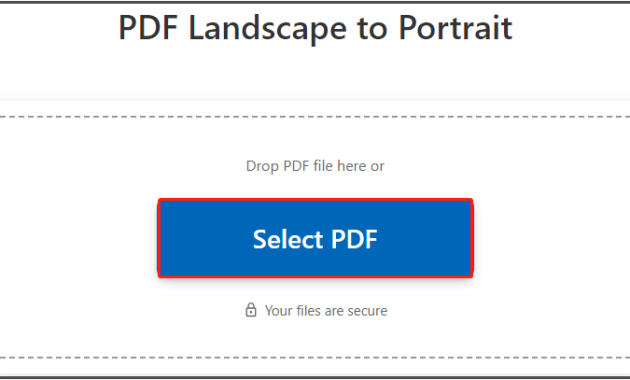
Banyak situs web yang menawarkan layanan untuk mengubah orientasi PDF secara gratis. Berikut adalah salah satu cara yang bisa kamu coba:
- Akses situs web seperti ILovePDF atau Smallpdf.
- Klik tombol “Pilih File” atau “Unggah PDF” untuk memilih file PDF yang ingin kamu ubah orientasinya.
- Pada menu pengaturan, pilih opsi untuk memutar atau mengubah orientasi PDF.
- Setelah file diunggah, pilih orientasi “Portrait” dan sesuaikan halaman yang ingin diubah.
- Setelah pengaturan selesai, klik “Unduh” untuk mendapatkan file PDF dengan orientasi portrait.
Dengan aplikasi online ini, kamu bisa melakukan perubahan orientasi dengan sangat cepat tanpa perlu menginstall software apapun.
3. Menggunakan Microsoft Word
Jika kamu ingin mengedit PDF secara langsung di Microsoft Word, kamu bisa mengonversinya terlebih dahulu menjadi file Word dan kemudian mengubah orientasinya menjadi portrait.
Berikut adalah langkah-langkah yang dapat kamu ikuti:
- Pertama, gunakan fitur “Buka dengan Microsoft Word” atau situs web seperti ILovePDF untuk mengonversi PDF menjadi dokumen Word.
- Setelah dokumen terbuka di Word, klik tab “Layout” di bagian atas, lalu pilih “Orientation” dan pilih “Portrait”.
- Setelah orientasi halaman berubah, kamu bisa menyimpan file tersebut kembali ke format PDF dengan memilih “Save As” dan memilih format PDF.
Dengan cara ini, kamu bisa dengan mudah mengedit dan mengubah tampilan PDF dalam Microsoft Word sebelum menyimpannya kembali dalam format PDF.
4. Menggunakan Software PDF Lainnya
Selain Adobe Acrobat Reader dan Microsoft Word, ada banyak software lain yang dapat digunakan untuk mengubah orientasi PDF, seperti Foxit Reader, Nitro PDF, dan sebagainya.
Prosesnya biasanya mirip dengan yang telah dijelaskan sebelumnya, di mana kamu hanya perlu membuka file PDF, memilih opsi untuk memutar atau mengubah orientasi, dan menyimpan perubahan tersebut.
5. Menggunakan Printer Virtual
Beberapa printer virtual juga menyediakan opsi untuk mengubah orientasi dokumen sebelum mencetaknya ke PDF.
Caranya kamu hanya perlu membuka file PDF dan memilih printer virtual, kemudian sesuaikan pengaturan orientasi dari landscape ke portrait.
Setelah menyesuaikan pengaturan, sekarang kamu bisa menyimpan file sebagai PDF dengan orientasi yang baru.
Akhir Kata
Itulah penjelasan yang bisa kami sampaikan mengenai lima cara mengubah tampilan PDF dari landscape ke portrait, semoga bermanfaat.